

做 Telegram 频道、独立站或者线上客服时,很多人都会遇到一个问题:
不方便直接公开自己的私人 Telegram 账号。
特别是用于业务咨询时,如果所有客户都直接添加个人账号,不仅消息比较乱,还可能遇到陌生人无法私聊、消息遗漏等情况。
这时候就可以搭建一个 Telegram 双向机器人。
用户只需要联系你的机器人,就可以给你发送消息;你收到消息以后,直接点击“回复”,消息又会通过机器人发送给用户。
整个过程:
不需要服务器、不需要写代码、不需要域名。
手机上几分钟就能完成。
本文就从零开始教大家创建一个 Telegram 双向私聊机器人。
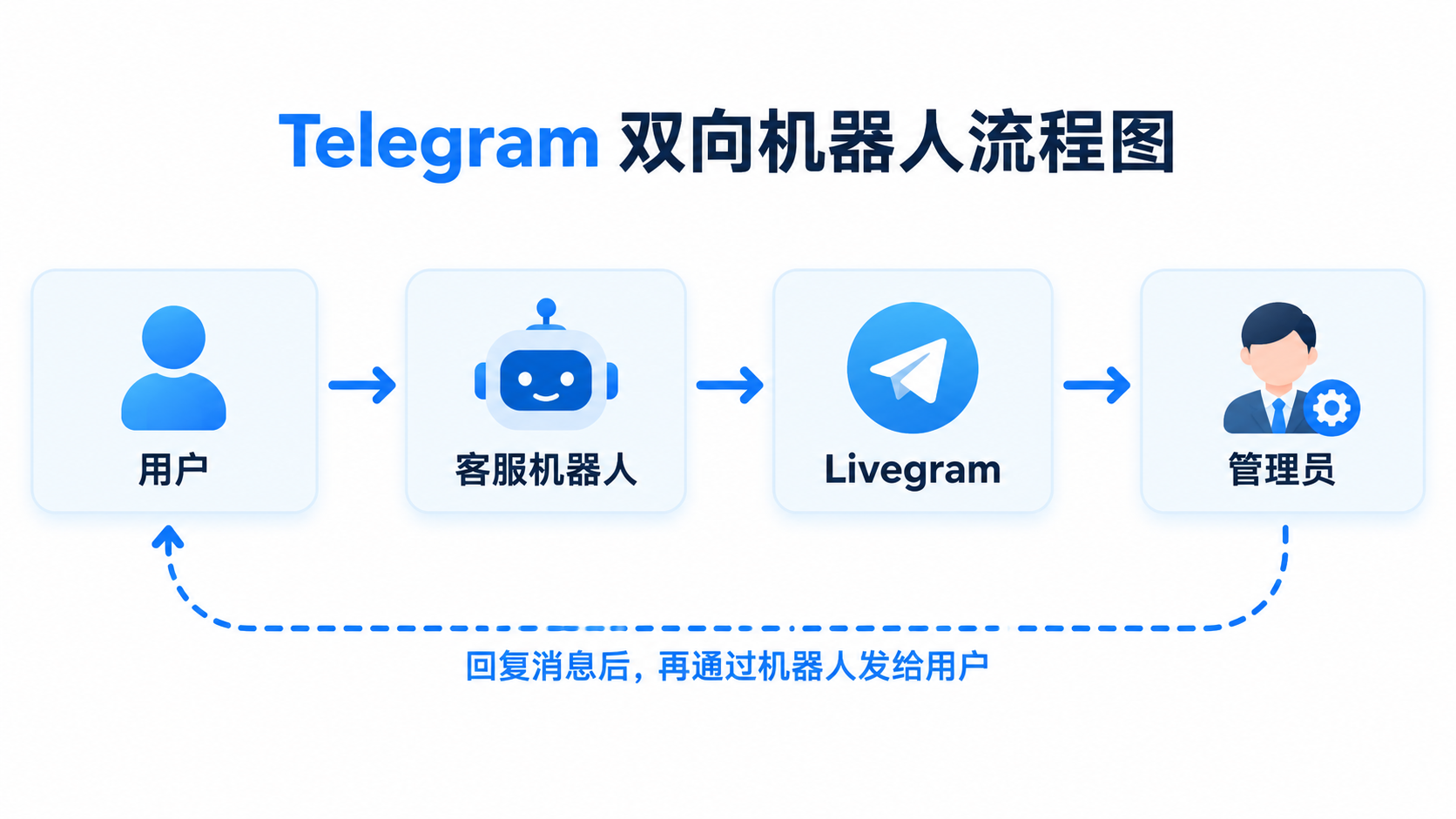
一、Telegram 双向机器人是什么?
简单来说,就是在用户和你的 Telegram 账号之间增加一个机器人作为中转。
用户看到的是:
你的客服机器人
而不是你的私人 Telegram 账号。
消息流程大概是:
用户
↓
你的 Telegram 机器人
↓
Livegram 回声机器人
↓
你的 Telegram
当你回复用户时,则是:
你的 Telegram
↓
Livegram
↓
你的客服机器人
↓
用户
这样用户可以正常和你聊天,但是整个过程中不会直接看到你的私人 Telegram 联系方式。
比较适合:
Telegram 频道客服
网站在线客服
独立站客服
发卡网站
售后咨询
软件服务
海外业务
个人工作室
二、需要准备什么?
整个教程只需要用到两个 Telegram 机器人:
1. BotFather
Telegram 官方机器人管理工具:
@BotFather主要用来:
创建自己的 Telegram Bot。
2. LivegramBot
搜索:
@LivegramBot我们平时说的“回声机器人”“双向机器人”,很多教程实际使用的就是 Livegram。
它负责把用户发给你 Bot 的消息转发给你,然后再把你的回复发送回用户。
三、第一步:使用 BotFather 创建机器人
首先打开 Telegram。
搜索:
@BotFather一定要注意认准官方 BotFather。
打开以后点击:
START或者发送:
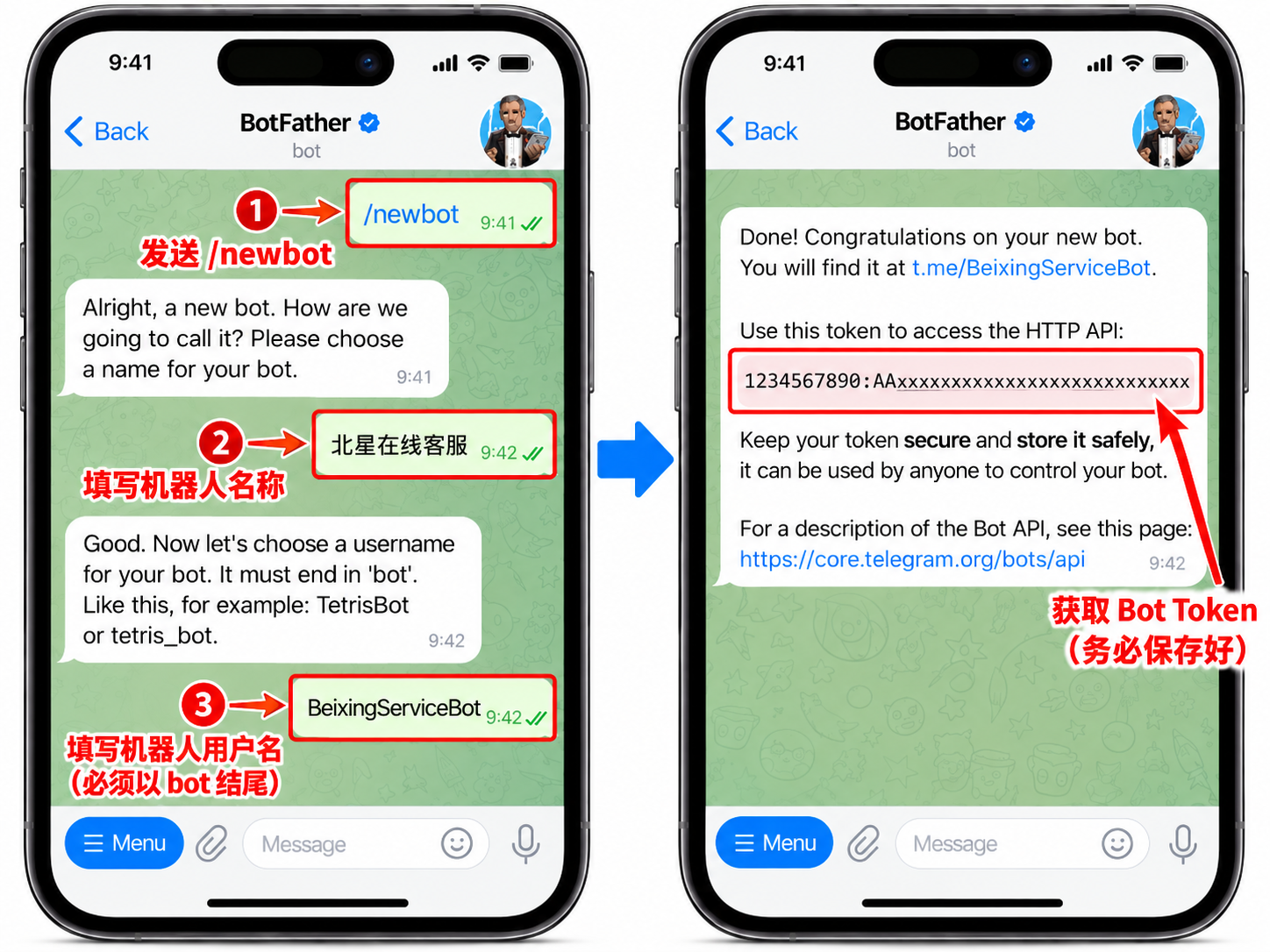
/start接下来发送命令:
/newbot这个命令就是:
创建一个新的 Telegram 机器人。
四、设置机器人名称
发送 /newbot 后,BotFather 会让你给机器人设置一个名称。
这里可以直接填写中文。
北星在线客服或者:
例如:
北星AI客服这个名称就是以后用户打开机器人时看到的名字。
如果是自己做业务,建议直接使用:
品牌名称 + 客服例如:
XXX官方客服
XXX在线客服
XXX售后客服
用户看起来会更加直观。
五、设置机器人用户名
接下来 BotFather 会要求设置 Username。
例如:
BeixingServiceBot或者:
Beixing_service_botTelegram 官方目前要求普通 Bot Username 为 5~32 个字符,只能使用英文字母、数字和下划线,并需要以 bot 结尾。机器人用户名也是别人搜索机器人以及生成 t.me 链接时使用的名称。
例如:
ABCServiceBot就是正确的。
如果提示:
Sorry, this username is already taken.说明这个用户名已经被别人注册。
换一个重新设置即可。
六、复制机器人 Token
名称和用户名全部设置成功以后,BotFather 会提示机器人创建完成。
同时会出现一串非常重要的字符。
类似:
1234567890:AAxxxxxxxxxxxxxxxxxxxxxxxxxxxx这个东西叫:
Bot Token
或者:
API Token
一定要复制保存。
后面连接 Livegram 时需要使用。
Telegram 官方也明确说明,Bot Token 相当于机器人的身份认证信息,拿到 Token 的人可以控制你的 Bot,所以不要把自己的真实 Token 放到公开截图、群聊或者文章里。
特别注意
教程截图时建议把 Token:
全部打码。
不要把真实 Token 发出来。
七、第二步:打开 Livegram 回声机器人
自己的机器人创建完成以后,接下来开始设置双向聊天功能。
Telegram 搜索:
@LivegramBot进入以后点击:
START或者发送:
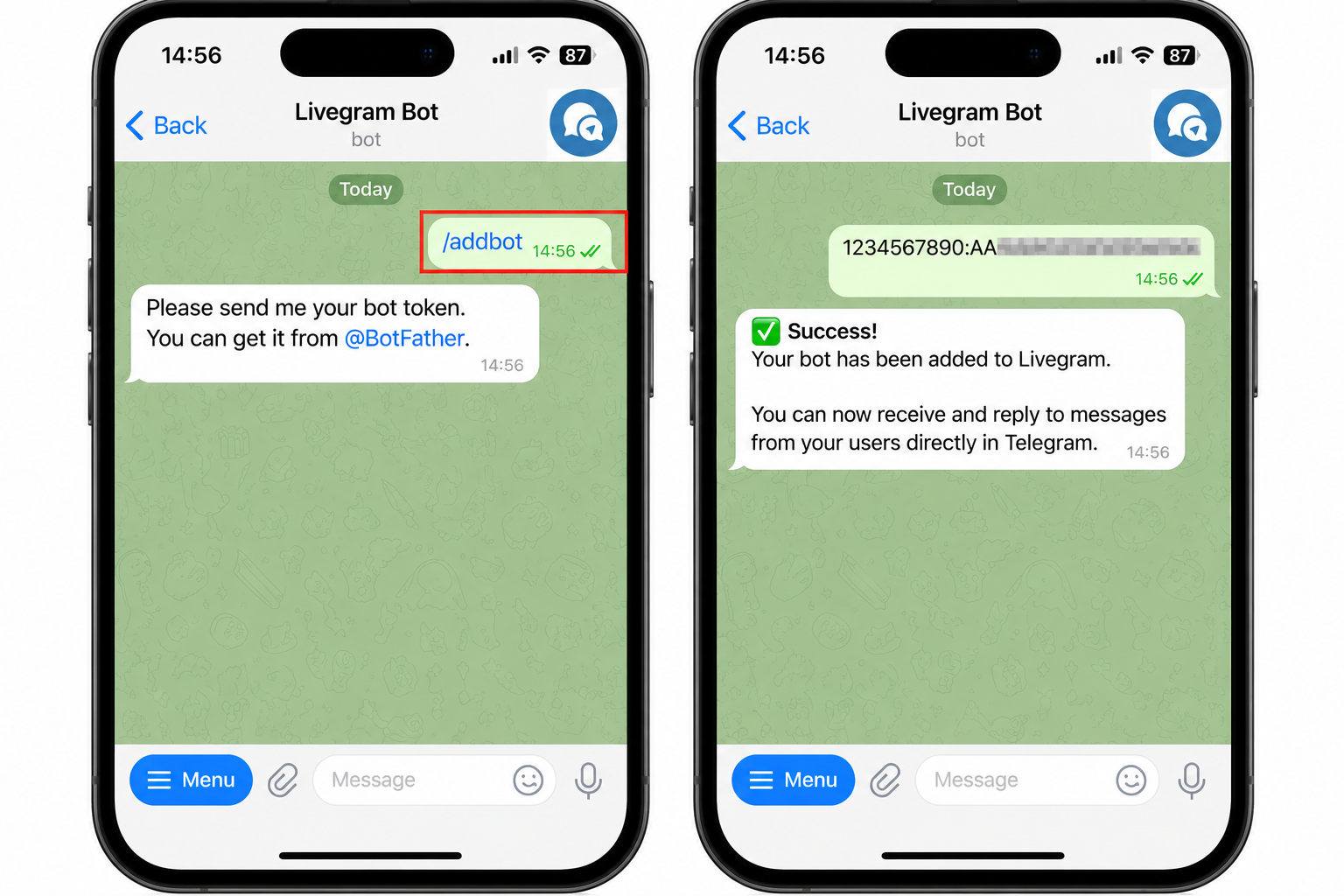
/start然后发送:
/addbot目前 Livegram 官方的连接方式仍然是 /addbot:把 BotFather 创建出来的机器人 Token 提交给 Livegram,即可把机器人连接到它的双向消息系统。
八、把 Bot Token 发送给 Livegram
Livegram 会提示你提交机器人 Token。
把刚刚从:
@BotFather复制的 Token:
1234567890:AAxxxxxxxxxxxxxxxx发送给:
@LivegramBot注意:
不要把 Token 发到群里。
只需要发送给 Livegram。
如果 Token 正确,Livegram 会识别到刚刚创建的机器人。
出现成功提示后:
你的 Telegram 双向机器人基本就已经搭建完成了。
九、测试自己的双向机器人
接下来不要急着正式使用。
最好先用:
另一个 Telegram 账号
测试一下。
打开刚刚创建的客服机器人。
例如:
@BeixingServiceBot点击:
START然后发送:
你好或者:
你好,我想咨询一下。如果配置正常,你自己的 Telegram 很快就会收到这条用户消息。
这说明:
用户 → 机器人 → 管理员
这条线路已经正常工作。
十、管理员怎么回复用户?
这个地方是很多第一次使用的人容易弄错的。
收到用户消息以后:
不能随便在聊天框里发一条消息。
需要找到刚刚收到的:
用户消息
然后点击:
Reply也就是:
回复
例如用户发送:
你好,请问有人吗?长按这条消息:
回复然后输入:
您好,在的,请问需要咨询什么问题?发送。
这时候 Livegram 会把你的回复重新通过客服机器人发送给这个用户。
用户看到的是:
北星在线客服

您好,在的,请问需要咨询什么问题?
而不是你的私人 Telegram 账号。
Livegram 现在官方描述的核心机制也正是如此:用户写给机器人,消息进入管理员聊天;管理员使用 Telegram 自带的 Reply,回复再以机器人身份返回给用户。
十一、设置机器人头像
到这里虽然机器人已经可以正常聊天,但是默认机器人看起来比较简单。
建议继续完善资料。
再次打开:
@BotFather输入:
/mybots选择刚刚创建的机器人。
然后进入机器人资料编辑。
找到头像设置功能。
上传自己的:
品牌 Logo
客服头像
网站 Logo
即可。
如果是用于正式业务,最好不要继续使用默认头像。
十二、设置机器人简介
除了头像,还可以完善机器人的:
Description
和:
About
例如 Description 可以写:
XXX官方在线客服

订单问题、产品咨询、售后问题均可直接发送消息。

客服看到后会尽快回复。
About 可以简单一点:
XXX官方客服|在线咨询这样用户第一次打开机器人时,会更容易判断:
这是你的官方客服入口。
十三、机器人欢迎语怎么写?
如果 Livegram 中提供对应的欢迎消息设置,可以根据自己的业务设置一段简单欢迎语。
不要写得太长。
例如:
👋 您好,欢迎联系在线客服。

请直接发送您需要咨询的问题。

如咨询订单问题,请发送:
订单号 + 问题描述

客服看到消息后会尽快回复。
如果是售后机器人:
👋 欢迎联系售后客服。

请直接描述您遇到的问题。

为了方便快速处理,建议同时提供相关订单信息。
用户打开以后马上就知道:
该怎么联系客服。
十四、为什么很多人使用双向机器人?
最大的原因就是:
把私人 Telegram 和业务客服分开。
例如平时在:
网站
TG频道
群组
商品介绍
个人资料
里面需要放客服联系方式。
以前可能直接放:
@你的私人账号现在可以改成:
@你的客服机器人客户通过机器人咨询。
自己仍然可以在 Telegram 中正常收消息和回复。
不用再额外登录一个客服后台。
十五、它需要服务器吗?
使用 Livegram 这种现成的双向消息服务:
不需要自己购买 VPS。
也不需要自己配置:
Linux
Docker
Python
Nginx
HTTPS
Webhook
数据库
Livegram 当前官网也把自己的产品定位为无需代码、无需服务器的 Telegram feedback bot 服务。
对于只是需要:
用户留言 + 人工客服回复
这种需求来说,已经完全够用了。
十六、Token 找不到了怎么办?
如果之前没有保存 Token,可以重新打开:
@BotFather输入:
/mybots找到自己的机器人。
进入:
API Token
相关选项,就可以重新管理 Token。
如果怀疑 Token 曾经被别人看到:
不要继续使用旧 Token。
建议立即通过 BotFather:
重新生成 Token。
十七、为什么机器人收不到消息?
如果创建完成后发现没有消息,可以按照下面几个地方检查。
1. 检查 Livegram 是否绑定成功
重新打开:
@LivegramBot确认自己的机器人已经正常添加。
2. 检查 Token
Token 必须完整。
类似:
1234567890:AAxxxxxxxxxxxxxxxx不要少复制字符。
3. 用户有没有点击 START
Telegram Bot 不能主动和一个从未联系过它的用户开启私聊;用户需要先打开机器人并发送消息或点击 Start。
因此测试的时候:
一定要先打开机器人。
点击:
START然后再发送消息。
4. 使用另一个账号测试
最好:
管理员号一个
测试号一个
这样整个双向流程会更加清楚。
十八、用户发消息后为什么回复不了?
收到用户消息以后,要使用:
Reply回复对应的用户消息。
不要另外单独发送新消息。
因为 Livegram 需要根据:
你回复的是哪一条消息
判断消息应该发送给哪个用户。
尤其同时有很多用户咨询的时候,这一点非常重要。
十九、Telegram 双向机器人安全吗?
首先最需要注意的是:
保护好 Bot Token。
Telegram 官方明确说明,拥有 Bot Token 的人可以控制对应 Bot。
其次,Livegram 属于第三方中转服务。
使用第三方客服机器人意味着消息需要经过对应服务进行转发。
因此不建议通过这种客服 Bot 发送:
密码
私钥
助记词
银行卡密码
API Secret
其他高度敏感信息
普通:
咨询、客服、订单沟通、售后
则更加适合这种使用方式。
如果业务对数据隐私要求非常高,可以进一步考虑自己部署 Telegram 双向客服系统。
二十、整个搭建流程总结
最后把整个过程重新整理一次。
第一步
打开:
@BotFather发送:
/newbot创建机器人。
第二步
设置:
机器人名称
机器人用户名
第三步
复制:
Bot Token第四步
打开:
@LivegramBot发送:
/addbot第五步
把刚刚获得的:
Bot Token发送给 Livegram。
第六步
使用另一个 Telegram 账号打开自己的机器人。
点击:
START发送测试消息。
第七步
管理员收到消息后:
Reply → 输入回复 → 发送
用户就可以通过机器人收到你的回复。
至此,一个最基础的:
Telegram 双向私聊客服机器人
就已经搭建完成。
整个过程基本只需要几分钟。
对于 Telegram 频道运营、独立站客服以及需要隐藏私人联系方式的用户来说,非常实用。
常见问题
Telegram 双向机器人收费吗?
BotFather 创建 Telegram Bot 本身不收费。本文使用的是 Livegram 方案,其当前官网标注基础机器人创建和运行免费。具体功能和收费政策以后可能调整,以 Livegram 当时页面为准。
Telegram 双向机器人需要 VPS 吗?
本文这种 Livegram 方案不需要自己购买 VPS。
Telegram 双向机器人可以回复用户吗?
可以。
用户给机器人发送消息以后,管理员对收到的用户消息使用 Reply,即可通过机器人回复对应用户。
Telegram 双向机器人会暴露自己的账号吗?
正常通过 Livegram 转发回复时,用户看到的是你创建的客服 Bot,而不是管理员私人账号。
创建 Telegram Bot 用哪个机器人?
Telegram 官方创建和管理 Bot 的入口是:
@BotFather回声机器人用哪个?
本文使用:
@LivegramBot绑定自己的 Bot 后,即可实现双向消息转发。
评论区